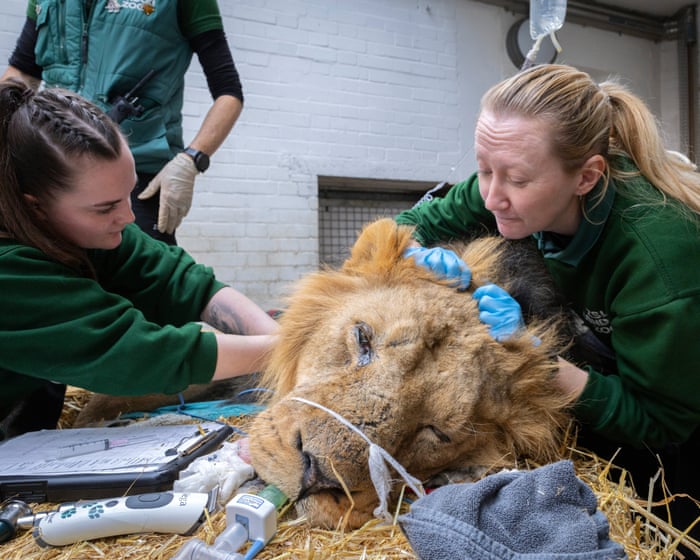
낮잠 자는 사자 돌보기부터 침을 뱉는 뱀 치료까지: 런던 동물원 수의사들과 함께한 1년.
이 CSS 코드는 Lenis라는 부드러운 스크롤링 라이브러리를 위한 스타일을 설정합니다. 페이지 높이가 자동으로 조정되고 스크롤이 멈췄을 때 오버플로우 동작을 제어합니다. 또한 "Guardian Headline Full" 글꼴 패밀리에 대한 맞춤 글꼴 면을 정의하며, 다양한 두께와 스타일(라이트, 레귤러, 미디움, 세미볼드 등 각각 일반체와 이탤릭체 버전 포함)을 포함하고, 서로 다른 파일 형식의 특정 웹 주소에서 로드합니다.
Guardian Headline Full 글꼴 패밀리에는 여러 스타일이 포함되어 있으며, 각 스타일은 여러 형식으로 제공됩니다. 일반 스타일은 글꼴 두께 400과 일반 글꼴 스타일을 가지며, WOFF, WOFF2 및 TrueType 형식의 파일이 있습니다. 이탤릭 버전도 두께는 400이지만 이탤릭 스타일입니다. 미디움 두께(500)는 일반체와 이탤릭체 스타일로 제공됩니다. 마찬가지로 세미볼드(600)와 볼드(700) 두께도 일반체와 이탤릭체 변형으로 제공됩니다. 블랙 두께는 WOFF2 형식으로 제공됩니다.
#article-body>div .content--interactive-grid,
.content--interactive>div .content--interactive-grid,
#comment-body .content--interactive-grid,
[data-gu-name=body] .content--interactive-grid,
#feature-body .content--interactive-grid {
grid-column-gap: 0px;
grid-template-columns: 100%;
grid-template-areas: "media" "title" "headline" "standfirst" "lines" "meta" "body";
}
@media (min-width: 30em) {
#article-body>div .content--interactive-grid figure.element--immersive figcaption,
.content--interactive>div .content--interactive-grid figure.element--immersive figcaption,
#comment-body .content--interactive-grid figure.element--immersive figcaption,
[data-gu-name=body] .content--interactive-grid figure.element--immersive figcaption,
#feature-body .content--interactive-grid figure.element--immersive figcaption {
padding: 0 20px;
max-width: 620px;
}
}
@media (min-width: 46.25em) {
#article-body>div .content--interactive-grid,
.content--interactive>div .content--interactive-grid,
#comment-body .content--interactive-grid,
[data-gu-name=body] .content--interactive-grid,
#feature-body .content--interactive-grid {
grid-template-columns: 100%;
grid-column-gap: 10px;
grid-template-areas: "title" "headline" "standfirst" "media" "lines" "meta" "body";
}
#article-body>div .content--interactive-grid #maincontent,
.content--interactive>div .content--interactive-grid #maincontent,
#comment-body .content--interactive-grid #maincontent,
[data-gu-name=body] .content--interactive-grid #maincontent,
#feature-body .content--interactive-grid #maincontent {
padding-right: 80px;
}
}
@media (min-width: 61.25em) {
#article-body>div .content--interactive-grid,
.content--interactive>div .content--interactive-grid,
#comment-body .content--interactive-grid,
[data-gu-name=body] .content--interactive-grid,
#feature-body .content--interactive-grid {
grid-template-columns: 620px 300px;
grid-template-areas: "title right-column" "headline right-column" "standfirst right-column" "media right-column" "lines right-column" "meta right-column" "body right-column" ". right-column";
}
#article-body>div .content--interactive-grid #maincontent,
.content--interactive>div .content--interactive-grid #maincontent,
#comment-body .content--interactive-grid #maincontent,
[data-gu-name=body] .content--interactive-grid #maincontent,
#feature-body .content--interactive-grid #maincontent {
padding-right: unset;
}
}
@media (min-width: 71.25em) {
#article-body>div .content--interactive-grid,
.content--interactive>div .content--interactive-grid,
#comment-body .content--interactive-grid,
[data-gu-name=body] .content--interactive-grid,
#feature-body .content--interactive-grid {
grid-template-columns: 140px 1px 620px 300px;
grid-template-areas: "title border headline right-column" ". border standfirst right-column" ". border media right-column" ". border body right-column" ". border . right-column";
}
#article-body>div .content--interactive-grid .content__standfirst,
.content--interactive>div .content--interactive-grid .content__standfirst,
#comment-body .content--interactive-grid .content__standfirst,
[data-gu-name=body] .content--interactive-grid .content__standfirst,
#feature-body .content--interactive-grid .content__standfirst {
/ 규칙이 여기에 계속됩니다 /
}
}
CSS 코드는 다양한 요소에 대한 특정 스타일을 설정합니다. 인터랙티브 그리드 콘텐츠의 경우 스탠드퍼스트 섹션의 하단 패딩을 제거하고 임머시브 피겨의 캡션 패딩을 조정합니다. 또한 그리드 레이아웃 내에서 라인과 메타데이터의 위치를 지정하며 높이와 여백을 설정합니다.
더 큰 화면에서는 그리드가 정의된 열 너비를 사용합니다. 모바일 장치의 경우 기사 헤더의 타이포그래피를 수정하여 섹션 이름을 대문자로 표시하고 작성자 이름 스타일을 조정합니다. 또한 이미지가 올바르게 표시되도록 하고 임베디드 요소 주변의 간격을 관리합니다.
스크롤 툴팁은 그라데이션 배경으로 스타일링되어 뷰포트 하단에 위치하며, 고정 캡션에는 고정 높이와 절대 위치가 지정됩니다.고정 캡션 바는 어두운 배경으로 화면 왼쪽 하단에 위치합니다. 내용물 사이에 간격을 두기 위해 유연한 레이아웃을 사용하며 패딩을 포함합니다. 더 큰 화면에서는 왼쪽 테두리를 추가하고 왼쪽 여백을 조정합니다.
내부에는 캡션 래퍼가 캡션을 포함합니다. 각 캡션은 항목 사이에 작은 간격을 두고 플렉스 디스플레이를 사용합니다. 캡션 내부의 아이콘은 고정된 크기와 특정 채우기 색상을 가집니다. 캡션 텍스트는 특정 글꼴을 사용하며, 필요할 때 말줄임표로 잘리고 기사의 텍스트 색상과 일치합니다.
캡션 토글 버튼은 투명하고 테두리가 없으며 바의 하단에 위치합니다. 아이콘은 호버 시 부드럽게 회전하고 확대됩니다. 확장되면 캡션 바의 높이가 조정되고 캡션이 잘리지 않고 정상적으로 표시되며 토글 아이콘의 회전이 변경됩니다.
iOS 및 Android 장치의 경우 캡션 단락 여백이 제거되고 특정 span 요소가 표시되거나 숨겨집니다. 이러한 장치에서 확장되면 첫 번째 캡션 단락이 왼쪽으로 떠 있고 두 번째 단락이 블록으로 표시됩니다. iOS에서는 고정 바의 하단 위치도 조정됩니다.
CSS 사용자 지정 속성(CSS 변수)은 배경, 텍스트, 링크 및 액센트와 같은 다양한 기사 요소에 대한 어두운 색상 구성표를 정의합니다. 이러한 변수는 루트 및 기사 요소에 설정되며, 일부는 호버 상태에 대해 조정됩니다.
미디어 쿼리는 어두운 색상 구성표 선호도를 적용하여 명시적으로 밝은 구성표가 선택되지 않은 한 블록쿼트 및 배경과 같은 요소에 특정 색상을 설정합니다.
기사 헤더는 미디어, 제목 및 본문과