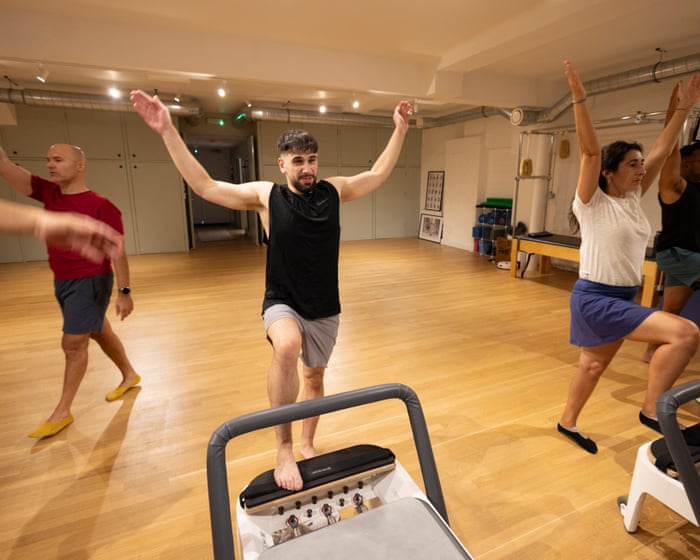
眠るライオンの世話から、唾を吐くヘビの治療まで:ロンドン動物園の獣医たちとの一年間。

このCSSコードは、Lenisというスムーズスクロールライブラリのスタイルを設定しています。ページの高さが自動的に調整され、スクロール停止時のオーバーフロー動作を制御します。また、「Guardian Headline Full」フォントファミリーのカスタムフォントフェースを定義し、様々なウェイトとスタイル(ライト、レギュラー、ミディアム、セミボールドなど、それぞれ通常版とイタリック版を含む)を特定のウェブアドレスから異なるファイル形式で読み込みます。
Guardian Headline Fullフォントファミリーにはいくつかのスタイルが含まれており、それぞれが複数のフォーマットで利用可能です。レギュラースタイルはフォントウェイト400、通常のフォントスタイルで、WOFF、WOFF2、TrueType形式のファイルがあります。イタリック版もウェイトは400ですが、イタリックスタイルです。ミディアムウェイト(500)は通常スタイルとイタリックスタイルの両方があります。同様に、セミボールド(600)とボールド(700)のウェイトも通常版とイタリック版が用意されています。ブラックウェイトはWOFF2形式で提供されています。
#article-body>div .content--interactive-grid,
.content--interactive>div .content--interactive-grid,
#comment-body .content--interactive-grid,
[data-gu-name=body] .content--interactive-grid,
#feature-body .content--interactive-grid {
grid-column-gap: 0px;
grid-template-columns: 100%;
grid-template-areas: "media" "title" "headline" "standfirst" "lines" "meta" "body";
}
@media (min-width: 30em) {
#article-body>div .content--interactive-grid figure.element--immersive figcaption,
.content--interactive>div .content--interactive-grid figure.element--immersive figcaption,
#comment-body .content--interactive-grid figure.element--immersive figcaption,
[data-gu-name=body] .content--interactive-grid figure.element--immersive figcaption,
#feature-body .content--interactive-grid figure.element--immersive figcaption {
padding: 0 20px;
max-width: 620px;
}
}
@media (min-width: 46.25em) {
#article-body>div .content--interactive-grid,
.content--interactive>div .content--interactive-grid,
#comment-body .content--interactive-grid,
[data-gu-name=body] .content--interactive-grid,
#feature-body .content--interactive-grid {
grid-template-columns: 100%;
grid-column-gap: 10px;
grid-template-areas: "title" "headline" "standfirst" "media" "lines" "meta" "body";
}
#article-body>div .content--interactive-grid #maincontent,
.content--interactive>div .content--interactive-grid #maincontent,
#comment-body .content--interactive-grid #maincontent,
[data-gu-name=body] .content--interactive-grid #maincontent,
#feature-body .content--interactive-grid #maincontent {
padding-right: 80px;
}
}
@media (min-width: 61.25em) {
#article-body>div .content--interactive-grid,
.content--interactive>div .content--interactive-grid,
#comment-body .content--interactive-grid,
[data-gu-name=body] .content--interactive-grid,
#feature-body .content--interactive-grid {
grid-template-columns: 620px 300px;
grid-template-areas: "title right-column" "headline right-column" "standfirst right-column" "media right-column" "lines right-column" "meta right-column" "body right-column" ". right-column";
}
#article-body>div .content--interactive-grid #maincontent,
.content--interactive>div .content--interactive-grid #maincontent,
#comment-body .content--interactive-grid #maincontent,
[data-gu-name=body] .content--interactive-grid #maincontent,
#feature-body .content--interactive-grid #maincontent {
padding-right: unset;
}
}
@media (min-width: 71.25em) {
#article-body>div .content--interactive-grid,
.content--interactive>div .content--interactive-grid,
#comment-body .content--interactive-grid,
[data-gu-name=body] .content--interactive-grid,
#feature-body .content--interactive-grid {
grid-template-columns: 140px 1px 620px 300px;
grid-template-areas: "title border headline right-column" ". border standfirst right-column" ". border media right-column" ". border body right-column" ". border . right-column";
}
#article-body>div .content--interactive-grid .content__standfirst,
.content--interactive>div .content--interactive-grid .content__standfirst,
#comment-body .content--interactive-grid .content__standfirst,
[data-gu-name=body] .content--interactive-grid .content__standfirst,
#feature-body .content--interactive-grid .content__standfirst {
/ ルールはここに続きます /
}
}
このCSSコードは様々な要素に特定のスタイルを設定します。インタラクティブグリッドコンテンツでは、スタンドファーストセクションの下部パディングを削除し、没入型図のキャプションパディングを調整します。また、グリッドレイアウト内でラインとメタデータの位置を設定し、高さとマージンを定義します。
大きな画面では、グリッドは定義された列幅を使用します。モバイルデバイスでは、記事ヘッダーのタイポグラフィを変更し、セクション名を大文字化し、著者名のスタイルを調整します。また、画像が正しく表示されるようにし、埋め込み要素周辺のスペースを管理します。
スクロールツールチップはグラデーション背景でスタイル設定され、ビューポートの下部に配置されます。一方、スティッキーキャプションには固定高さと絶対位置が与えられます。
スティッキーキャプションバーは画面左下に配置され、暗い背景色を持ちます。その内容を間隔を空けて配置するためにフレキシブルレイアウトを使用し、パディングを含みます。大きな画面では、左ボーダーを追加し、左マージンを調整します。
内部には、キャプションを含むキャプションラッパーがあります。各キャプションはフレックス表示を使用し、アイテム間に小さなギャップがあります。キャプション内のアイコンは固定寸法と特定の塗りつぶし色を持ちます。キャプションテキストは特定のフォントを使用し、必要に応じて省略記号で切り詰められ、記事のテキストカラーと一致します。
キャプションのトグルボタンは透明でボーダーレスで、バーの下部に配置されます。そのアイコンはホバー時に滑らかに回転し、拡大縮小します。展開時には、キャプションバーの高さが調整され、キャプションは切り詰めなしで通常表示され、トグルアイコンの回転が変わります。
iOSおよびAndroidデバイスでは、キャプション段落のマージンが削除され、特定のスパン要素が表示または非表示になります。これらのデバイスで展開時には、最初のキャプション段落が左にフロートし、2番目がブロック表示されます。iOSでは、スティッキーバーの下部位置も調整されます。
CSSカスタムプロパティ(CSS変数)は、背景、テキスト、リンク、アクセントなど、様々な記事要素のダークカラースキームを定義します。これらの変数はルート要素と記事要素に対して設定され、ホバー状態に対して一部調整が加えられます。
メディアクエリはダークカラースキームの設定を適用し、明示的にライトスキームが選択されていない限り、ブロッククォートや背景などの要素に特定の色を設定します。
記事ヘッダーは、メディア、タイトル、本文などのエリアを配置するためにグリッドレイアウトを使用します。水平クラスは上部マージンと下部パディングを追加します。メイン本文コンテンツは、小さな画面では負のサイド